默认状态:字符栅栏覆盖整页
打开页面后,整个阅读区被一层密集的竖向字符(类似一排排 "|")盖住,PDF 本体在下面。不是 CSS 模糊滤镜,而是真实的字符网格遮挡。隔着一点距离看,整页像被一扇竖条百叶窗挡住。
FenceView 是麦瓜PDF 三种阅读模式里防截图最严的一种,也是阅读体验最重的一种。整页被一层竖向字符栅栏覆盖,光标(或手机上的手指)走到哪,附近约 5 行就淡化到几乎透明,其他地方仍盖着栅栏。它不是"绝对禁止截图",而是让一张完整截图里只留一条窄窄的可读条,大部分仍是栅栏——默认不推荐,只在真有全屏截图风险时启用。
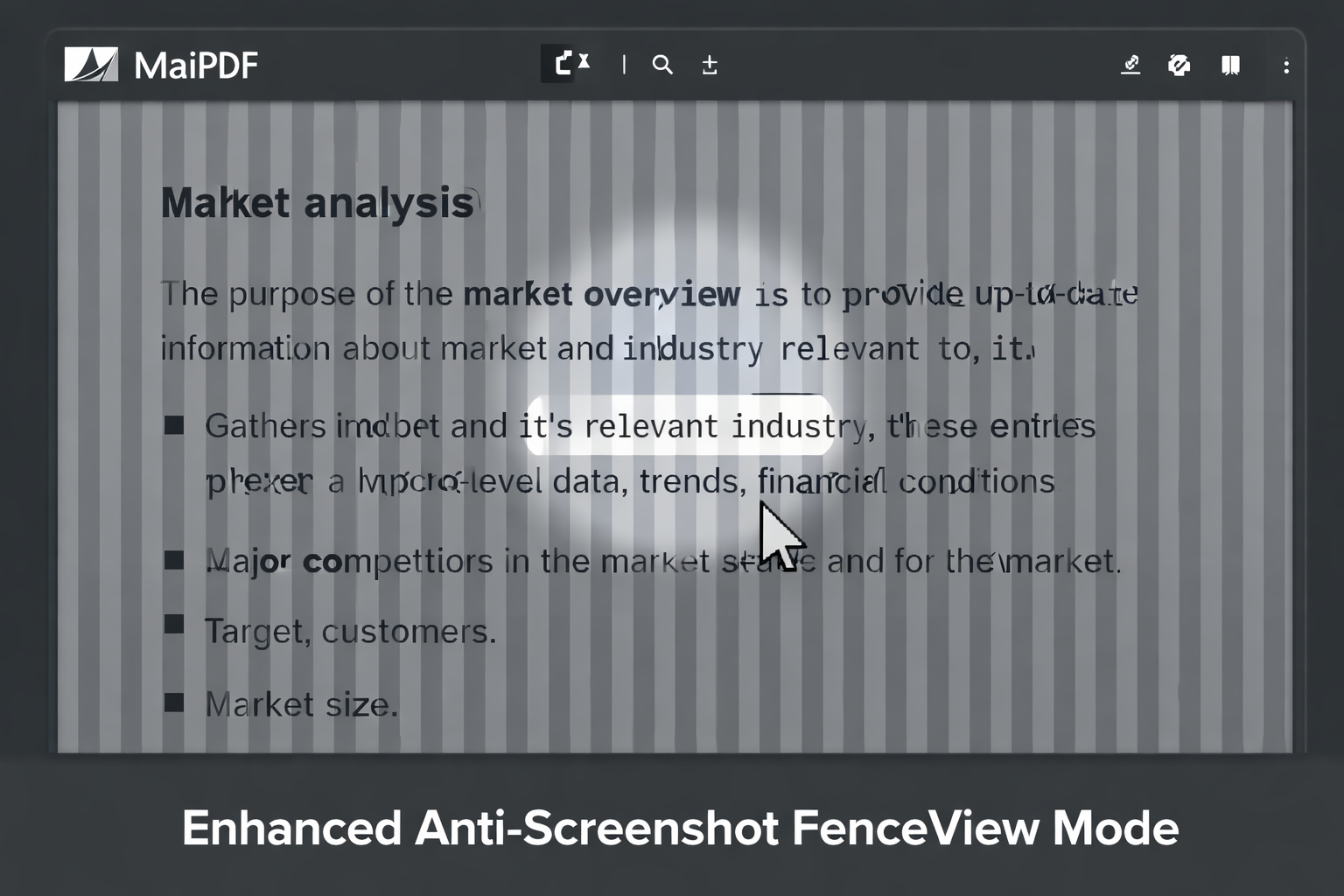
一句话:整屏一层竖向字符栅栏 + 清晰带跟随光标/手指移动。不是"停下来悬停才有反应",而是指针走到哪、那附近约 5 行就淡下去,指针一离开,栅栏又盖回来。
打开页面后,整个阅读区被一层密集的竖向字符(类似一排排 "|")盖住,PDF 本体在下面。不是 CSS 模糊滤镜,而是真实的字符网格遮挡。隔着一点距离看,整页像被一扇竖条百叶窗挡住。
光标(桌面端鼠标、移动端手指)划过页面时,指针上下约 5 行会淡化到几乎透明(约 1% 不透明度),读者借这条窄带逐行看内容。指针一移开,这几行立刻恢复被栅栏盖住。不需要停、不需要点,跟着指针实时移动。
按下截屏那一刻,清晰带只存在于光标当时那几行。所以一张全屏截图里,大部分是字符栅栏 + 一条很窄的可读条——不是"什么都看不到",而是"一张抓不齐一页"。录屏同理,每一帧只有一条窄读带。要拼完整内容需要大量逐行截图,成本大幅上升。
FenceView 在阅读页里关掉了右键菜单和文字选择复制——即便栅栏看着是视觉层,也不会给读者一条"右键保存为图片"或"选中复制文字"的旁门左道。
桌面端改窗口大小、手机竖屏转横屏,栅栏会按新尺寸重绘,不会出现一条没被盖到的缝隙。
手机、平板上没有鼠标,手指触摸到哪,那附近约 5 行就淡出。体验比桌面端略重一些,因为手指本身会挡住一小块视野,但核心机制一致。
不是所有文件都需要栅栏阅读。FenceView 适合那些"你愿意让对方看,但不想被一两张截图就带走"的内容。
关键数字被截图转发给竞争对手是真实发生过的事。FenceView 让"截一张就够用"变成"要截很多张还不一定凑得齐"。
价格敏感 竞争环境面试投递或客户提案时,你希望对方能看到作品效果,但不希望被截图后当作素材二次使用。
视觉内容 防二次使用公司内部资料需要让员工查阅,但不希望被截图外传。FenceView 加上验证和水印,让"随手拍一张发朋友"变得更有顾忌。
内部合规 搭配验证课程结束后配合到期时间关闭链接。在有效期内,FenceView 降低学员截图整理成"笔记"外发的便利性。
限时阅读 搭配到期FenceView 的本质是用阅读便利性换防截图强度。在选择之前,先想清楚你更在意哪一边。
打开页面后整页盖着字符栅栏,需要让光标或手指沿着文本持续移动,用那条窄读带一行一行往下扫。阅读速度明显变慢,没法像平时一样一眼扫一整段。对方会明确意识到"这是受控阅读"。
FenceView 官方定位是 friction tool, not a DRM system——默认不推荐,只在"全屏截图是真实风险 + 接受阅读更累"两个条件同时成立时才开。下面这些场景应直接用标准防护:
栅栏阅读解决的是"阅读时不容易被截图",但"谁能看、看多久"需要靠其它设置来控制。推荐组合:
最常见组合。栅栏挡住截图,到期/次数挡住持续访问。资料过了有效期就彻底关闭,即使有人拿到链接也打不开。
把允许查看的手机号(最多 50 个 11 位中国大陆号码)一次性加进白名单。栅栏挡住随手截图,名单外的人连验证码都收不到,链接转发无效。海外对象走邮箱白名单。
即使对方费力拼凑出内容截图,画面中仍带有阅读者标识。截图难度高 + 截图有痕迹 = 双重威慑。
诚实讲清楚边界,比过度承诺更有价值。
对方拿另一部手机对着屏幕拍,栅栏挡不住物理光线。FenceView 降低的是"软件层截图/录屏"便利性,不是"一切获取可能"。
有耐心的人完全可以让指针一行一行往下走、每走一段截一张、最后拼接。FenceView 提高的是成本——让"按一下 PrintScreen 就带走整页"变成"要逐行抓几十张再拼",但不是物理屏障。
FenceView 只是阅读时的遮挡层。"谁能打开、看多久、谁看过"还是要靠手机号白名单/短信验证、到期、动态水印和打开记录来管。官方定位是 friction tool,不是 DRM。
想对比三种模式的差异来决定该不该用 FenceView?→ 三种阅读模式对比;想把"谁能打开"也锁住?→ 手机号白名单 + 短信验证。