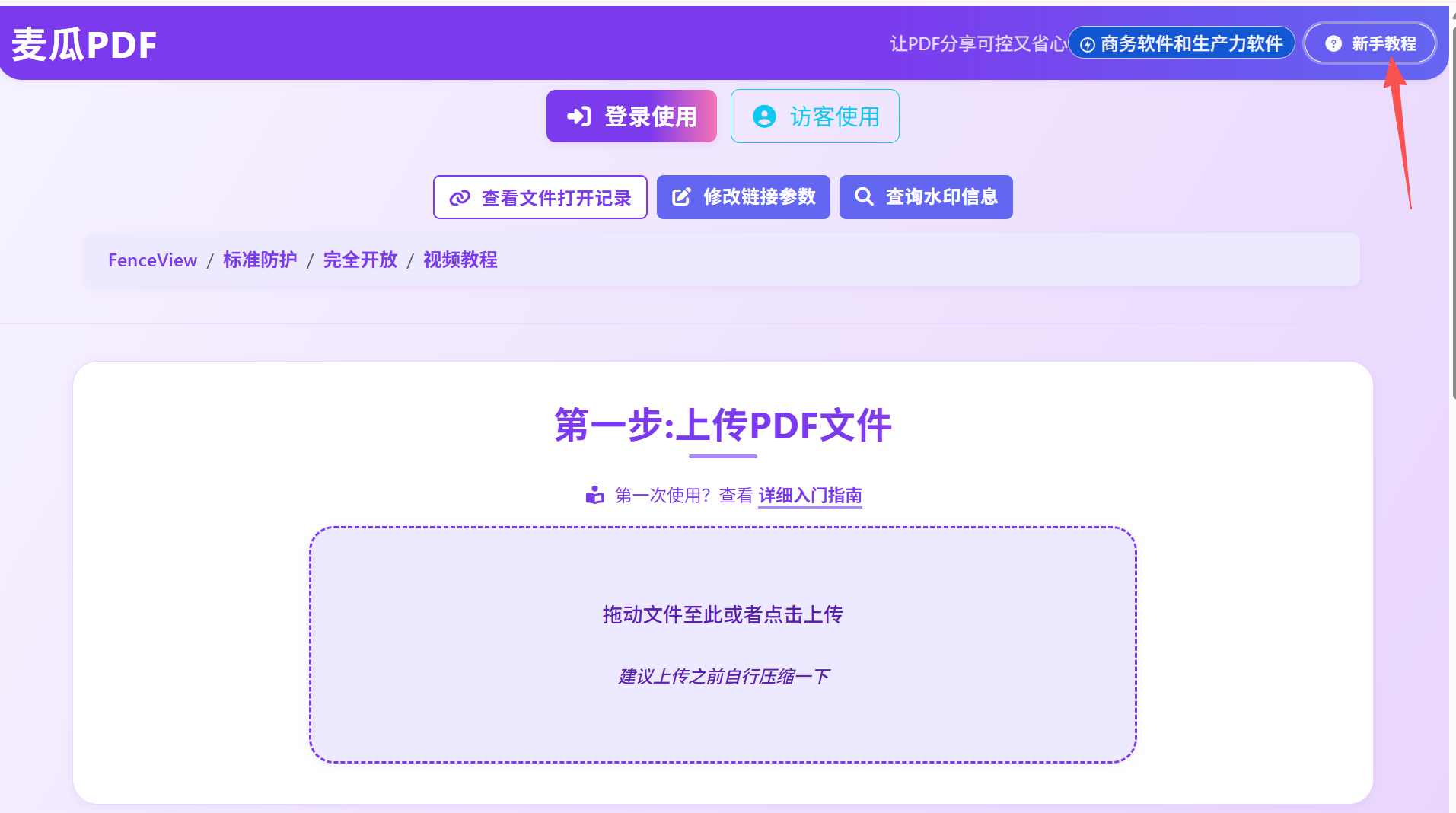
第1步:上传 PDF
把要展示的 PDF 上传到麦瓜PDF,系统自动生成展示链接。
PDF 外发如果只图发出去,后面很容易失控。资料怕被转发、怕长期留存、怕非目标对象打开,就该在发之前先把规则设好。
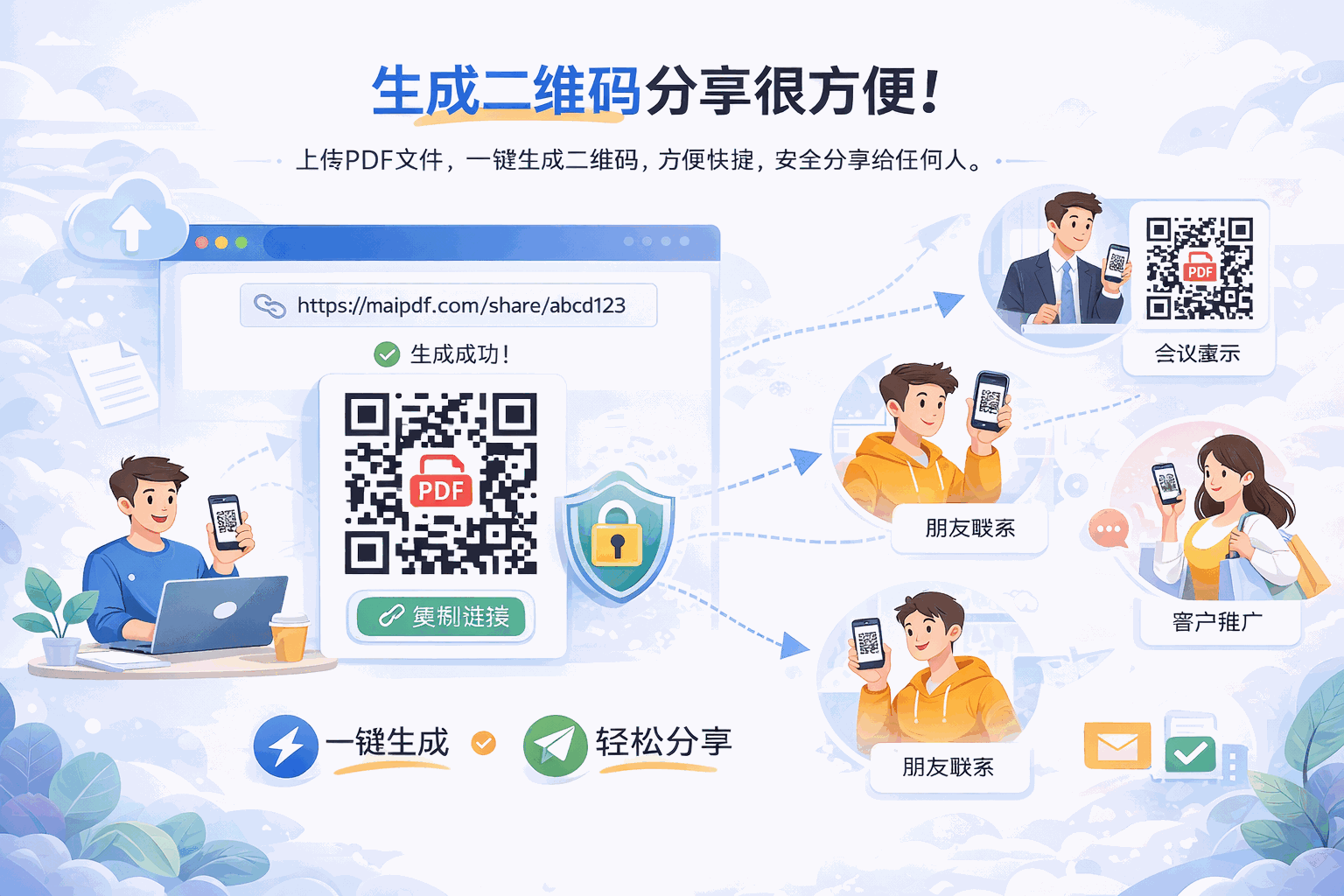
把要展示的 PDF 上传到麦瓜PDF,系统自动生成展示链接。
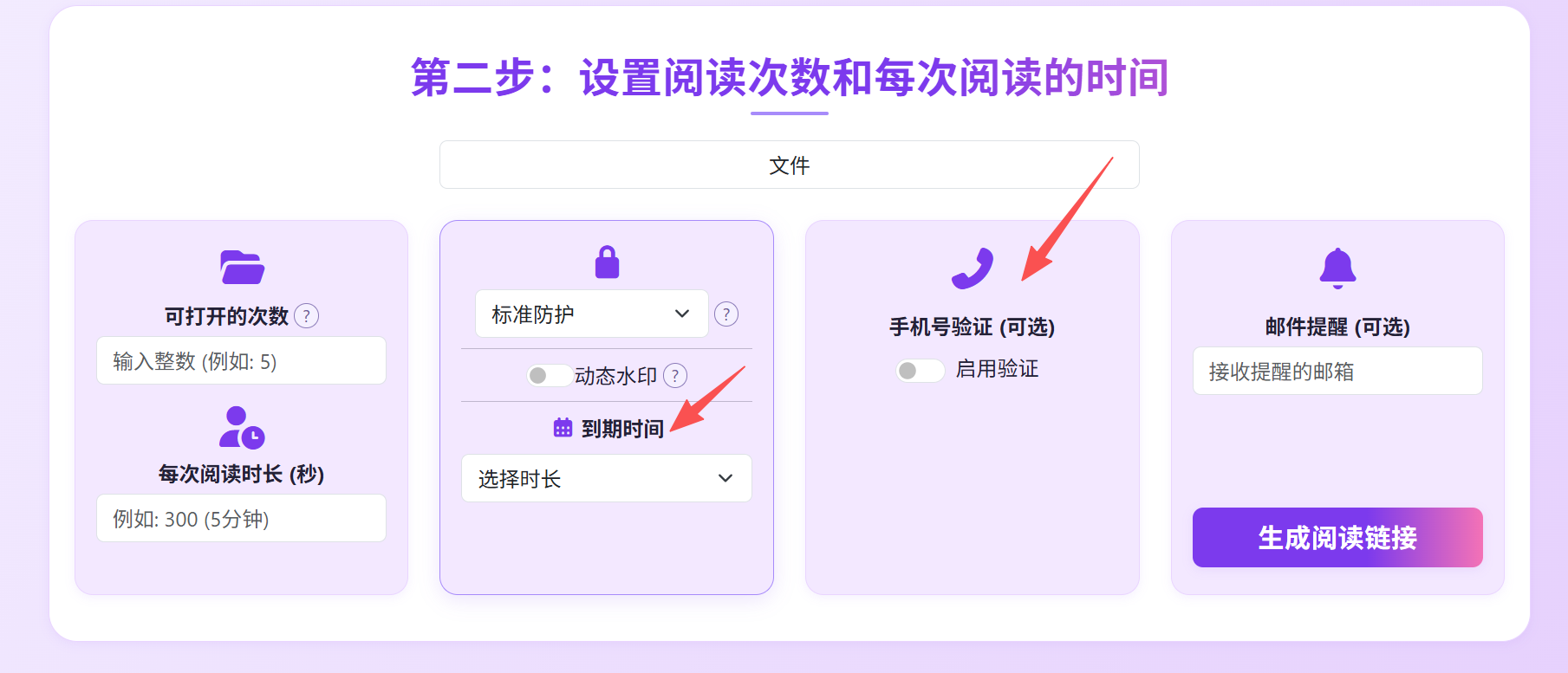
系统会同步生成二维码,你可以设置有效期、访问次数或验证方式。
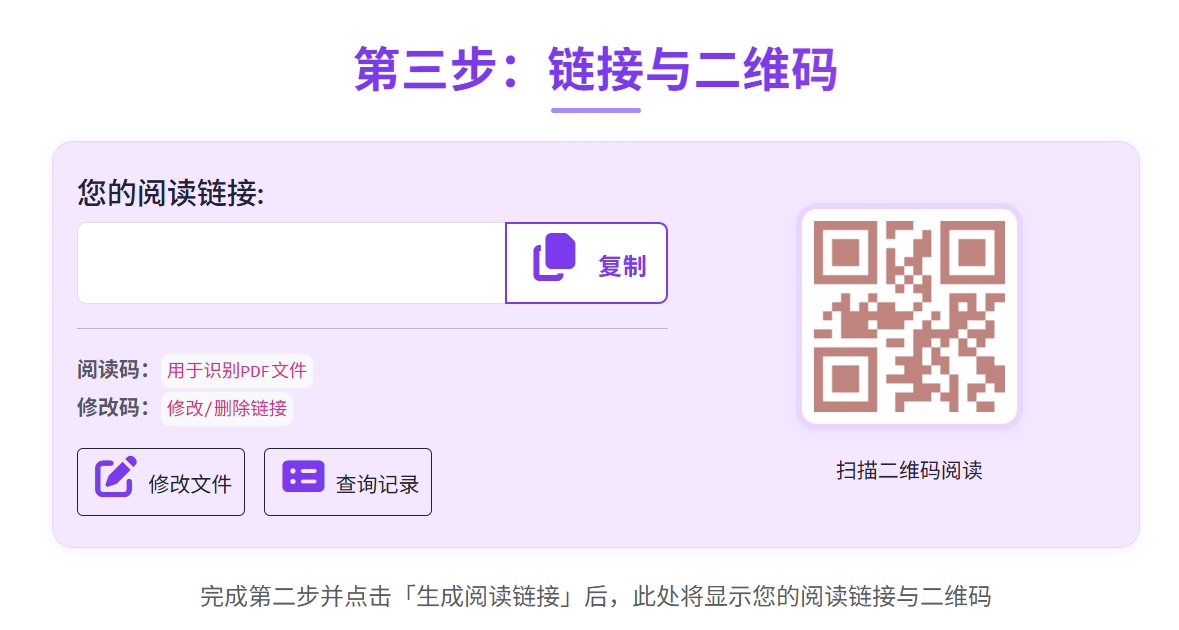
把二维码放到海报、展架、PPT、社群中,观众扫码即可直接阅读。
核心结果:观众不用下载文件,你也不用反复发文档。
在工具页上传 PDF 文件,进入二维码展示配置流程。
配置到期时间、访问次数、验证方式和提醒规则。
将二维码放到海报、展架、PPT 或社群中,观众扫码即可查看 PDF。
标题里三条主轴——发给谁、能看多久、看几次——里,大部分人会认真设到期和次数,却让"对象"维持成公开链接。结果是限制越多越严,链接一被转就全白设。对象控制按门槛从低到高有五级:
| 层级 | 谁能打开 | 适合场景 |
|---|---|---|
| ① 公开 | 任何拿到链接的人 | 宣传册、公开资料 |
| ② 访问码 | 知道口令的人(码可转告) | 样稿、轻门槛把关 |
| ③ 手机号白名单 + 短信验证码 | 只有你提前加进白名单的手机号才能收到验证码 | 合同、报价、投标、客户跟进 |
| ④ 邮箱白名单 + 邮件验证码 | 只有白名单邮箱能收到验证码 | 跨境/海外客户 |
| ⑤ 账号登录 | 只有指定登录账号能打开 | 长期内部资料 |
最推荐:手机号白名单。上传时最多能加 50 个 11 位中国大陆手机号,开启短信验证后,只有名单里的号码才能收到验证码,其他人就算拿到链接也获取不到验证码、打不开文件。适合"发给谁我心里很清楚"的场景——比如发给 20 位采购负责人、30 位投标方,链接再被转给谁都没用。
边界:仅支持中国大陆 11 位号码(港澳台与海外用邮箱白名单);单入口上限 50 个,超出按批次拆;号码填错对方收不到码。详细流程见 短信验证。
按场景选策略,比统一配置更容易拿到好效果。
用于展板、海报和门店台卡。核心是远距离可扫、近距离可读,入口文案要明确。
免验证 醒目 CTA 现场扫码用于产品手册、报价材料。可在扫码后做轻验证,确保资料传递给有效线索。
口令/短信验证 限制阅读次数 渠道标签用于课堂讲义、活动资料。扫码直接阅读,讲师可在课后调整有效期并持续跟踪阅读数据。
课后到期 阅读提醒 进度复盘用于合同、标书和内部资料,以防扩散为优先,建议启用登录验证与强制到期策略。
登录验证 强制到期 异常访问回溯展示链路建议按“生成-投放-扫码-阅读-复盘”的闭环执行,才能持续提升扫码效果。
flowchart LR
  A[上传 PDF] --> B[设置访问策略]
  B --> C[生成链接和二维码]
  C --> D{选择展示渠道}
  D -->|微信群/企微| E[用户扫码访问]
  D -->|海报/展架| E
  D -->|PPT/投屏| E
  E --> F{访问校验}
  F -->|通过| G[在线阅读]
  F -->|失败| H[提示验证失败或链接失效]
  G --> I[记录时间 设备 渠道]
  I --> J[控制台复盘并优化展示位]
flowchart TD
  S[收到访问请求] --> T{链接是否到期}
  T -->|是| X[拒绝访问并提示重新申请]
  T -->|否| U{次数是否超限}
  U -->|是| X
  U -->|否| V{是否要求身份验证}
  V -->|是| W[短信 口令 或 登录验证]
  V -->|否| Y[进入阅读页]
  W --> Z{验证结果}
  Z -->|成功| Y
  Z -->|失败| X
  Y --> R[写入行为日志并触发提醒]
若流程图未显示,通常是网络脚本被拦截,刷新页面或切换网络后可恢复。
每次展示建议至少观察 3 个指标:扫码率、完成阅读率、二次访问率,用于判断展示内容与展示位质量。
展示上线后最常见的问题是“扫不了、看不全、无留痕”,可按下列顺序排查。